
「スマホで自分の記事を見たら、こんなに広告が出ていたの?」
「減らしたいけれど、せっかく出ている収益まで減るのは怖い……」
アドセンス広告が多すぎると感じても、すぐに設定を変えるのは迷いますよね。本業や家事の合間に書いた記事なら、少しでも収益につながってほしい。その気持ちは、私にもよく分かります。
ただ、書き手として見慣れた記事と、初めて訪れた人が読む記事は、同じようには見えません。私も自分のブログを客観的に見て、広告の多さに愕然としたことがあります。
この記事では、その失敗を交えながら、広告の数・間隔・掲載位置を見直す順番をお話しします。操作説明は2026年10月20日に確認したGoogle公式ヘルプに沿っています。
最初にすることは、気になる広告が「本文中」「画面に固定」「全画面」「手動設置」のどれなのかを確かめることです。 種類が分かると、確認する場所も絞れます。操作手順を先に見たい方は、目次から「アドセンス広告を減らす設定手順」へ進んでください。
広告を全部なくす必要があるのか、間隔を変えればよいのか。自分の記事を読みながら、一緒に整理していきましょう。
アドセンス広告が多すぎると感じたら、まず読者の目線で見直そう

広告の数だけでなく、本文を読んでもらえる流れになっているかを確かめます。
自分のブログなのに、広告の多さに愕然とした
私が広告の数を見直したきっかけは、自分のブログを客観的に見たことでした。
記事を書いているときは、文章や見出しに意識が向きます。広告を設置するときは、収益につながるかを考えます。ところが、それらを合わせた一つの記事として見ると、受ける印象が変わるんです。
私の記事は、「この記事を読んでほしい」という気持ちよりも、「なんでもいいから何か買ってほしい」というメッセージが前面に出ていました。
正直に言うと、自分でみっともないと感じました。読者に役立つ記事にしたいつもりだったのに、出来上がった見た目からは、その気持ちが伝わりにくくなっていたんです。
これは、広告を出している人を責めたい話ではありません。私自身が広告を置いてきましたし、今も利用しています。収益を得ながらブログを続けたいと思うことは、自然なことだと思います。
でも、収益を期待して一つずつ置いた広告が、記事全体ではどう見えるか。その確認が、当時の私には足りませんでした。
自分の記事を見て「ちょっと多いかもしれない」と感じたなら、その違和感は一度確かめてよいものです。 慣れてしまう前に、どこでそう感じたのかを見つけてみてください。
記事ネタや導線で迷っていませんか?
私も自己流で記事を書いて遠回りした時期があります。趣味ブログで収益化を目指すなら、書き始める前に「何を書くか」「どうつなげるか」を整理しておくとかなり楽です。
※紹介記事には広告を含みます。
気になる広告の表示と、確認する場所を整理する
「広告を減らしたい」と思ったとき、いきなり設定画面を開くと、似た名前の項目が並んでいて戸惑います。
先に、実際にどの表示が気になるのかを分けましょう。自動広告の主な種類と、手動で置いた広告を整理すると、次のようになります。
| 気になる表示 | 最初に確認する場所 |
|---|---|
| 本文の途中に広告が何度も入る | ページ内フォーマットのバナー広告・詳細設定 |
| スクロールしても画面の端に広告が残る | オーバーレイ フォーマットのアンカー広告 |
| ページを移動する際などに全画面で広告が出る | オーバーレイ フォーマットの全画面広告 |
| パソコン画面の左右に広告が固定される | オーバーレイ フォーマットのサイドレール広告 |
| 自分で決めた場所に広告コードを入れている | 記事・テーマ・プラグインなど、広告の設置元 |
自動広告の形式と設定項目は、Google公式の「自動広告設定」で確認できます。
まずは「本文を読んでいるときに邪魔なのか」「画面に重なって気になるのか」を一言でメモするだけでも十分です。名前をすべて覚えてから取り組む必要はありません。
たとえば、本文中の広告間隔が気になるのに、固定表示の設定だけを変更しても、その悩みは解決しません。見た目の困りごとと設定を対応させる。ここが最初の分かれ道です。
私が4〜5件にしたのは、読んでいてしつこくないと感じたから
私は以前、1記事に置く広告を合計4〜5件に限定しました。
ここは誤解されやすいので、はっきりさせておきます。4〜5件は、AdSenseを含むすべての広告の合計です。記事の上と下の広告も含め、画面に固定される広告は含めていません。
当時のAdSenseはすべて手動で設置していたので、不要と判断したものを手動で削除しました。今の自動広告で「最大数を4に設定した」という体験ではありません。
その数を選んだ理由は、自分で記事を読んでみて、しつこくなく、目障りでもない、ちょうどよい数だと判断したからです。
Googleが4〜5件を推奨していたからでも、比較テストで最適と分かったからでもありません。私の記事で、私がそう感じたという経験です。
ですから、同じ数にすれば読みやすくなるとは言えません。記事の長さも、説明のまとまりも、広告の大きさも違います。数字をそっくり移すより、「自分の記事では、どこで読む流れが切れるか」を確かめるほうが役立つはずです。
広告を減らす目的は、読者が答えまで読み進められる記事にすること

答えの見つけやすさ、説明のつながり、表示と収益を分けて確認しましょう。
見出しから答えまで、広告で説明が途切れていないか
広告を減らすとき、合計数だけを数えると判断が難しくなります。私が読者目線で確かめたいのは、必要な答えにたどり着けるかどうかです。
たとえば、ある設定方法を調べている人が記事を開いたとします。見出しを見つけたのに、その下に広告があり、さらにスクロールすると前置きが続く。やっと手順が出てきたところで、また広告が入る。
説明自体は正しくても、読む側は「答えはどこにあるのだろう」と探すことになります。
自分の記事でも、見出しからその答えまでを続けて読んでみてください。「まずこれを押します」と書いた直後に大きな広告が入り、その先へ目を移さないと次の操作が分からない場所はないでしょうか。
広告の数が同じでも、説明のまとまりの間にある場合と、説明を途中で分断する場合とでは、読み心地が違います。
広告を数えるときは、文章が一つの意味のまとまりとして読めるかも一緒に見てください。 読者が必要な部分だけ確認しやすい記事なら、長文でも目的の情報を見つけやすくなります。
これは私自身がゲーム攻略記事を書いてきた経験からも、大切にしたいところです。攻略を知りたくて来た人に、まず届けたいのは攻略の答え。その順番を、広告の存在で分かりにくくしたくありません。
読みやすさと収益を、両方確かめられる状態を目指す
「読者のため」と言われても、収益が減るのは気になりますよね。
私はゲームブログで、月間約1万PVの頃のAdSense収益が約1,000円だった経験があります。小さな金額でも、自分の記事から収益が生まれることには意味がありました。だから、配置を変えることに迷う気持ちも理解できます。
当時の数字や収益への考え方は、ブログ1万PVの収益はいくら?ゲームブログで約1,000円だった現実にまとめています。
広告を整理するときの目標は、「広告を減らせた」で終わることではありません。読み進めやすいかを確かめ、その状態で収益がどう変わったかを見られるようにすることです。
何も記録せずに数も位置も形式も変えると、あとで収益が動いても、何を戻せばよいか判断しづらくなります。
変更前の設定と、気になった表示を残しておく。それだけでも、結果を見て調整し直す足掛かりになります。「減らすか、減らさないか」を一度で決め切るより、確認しながら進めるほうが取り組みやすいと思います。
今回目指したい状態
読者が答えまで読み進められ、運営者は変更前後の表示と収益を比較できること。広告数だけで良し悪しを決めず、自分の記事で確かめます。
広告が多すぎる原因は、数・間隔・表示形式を分けて考える

説明用のイメージです。本文の広告、画面に重なる広告、手動広告では確認する場所が異なります。
本文中に出る広告と、画面に重なる広告は設定が違う
一つの記事を見て「広告だらけだ」と感じても、その原因が一つとは限りません。
本文中に入る広告は、文章を読み進める途中で目に入ります。一方、画面の端に固定される広告は、本文をスクロールしても見え続けることがあります。同じ広告という呼び方でも、読むときの感じ方が違います。
本文の合間が狭くて困っているなら、数や間隔の確認が先です。画面に残り続ける広告が気になるなら、その形式の設定を確認します。
Google公式のアンカー広告の説明では、画面の端に固定され、ユーザーが非表示にできる広告として案内されています。固定された表示が気になる場合は、本文中の広告とは分けて考えましょう。
また、サイドレール広告は、パソコンなどの広い画面の左右に固定される形式です。スマホでの見え方だけを確認しても、パソコン側の配置までは分かりません。
私は現在、自動広告を利用していて、アンカー広告や全画面広告、サイドに出る広告も使っています。だからこそ、「昔4〜5件にしたから、今も画面全体で必ずその数」とは言えません。過去に整理した数え方と、現在の表示は分けて確認する必要があります。
手動広告がある場合は、設置元も確認する
次に見たいのは、その広告をどこから出しているかです。
私が広告を整理した当時は、AdSenseをすべて手動で設置していました。そのため、数を減らす作業も手動での削除でした。
今、自動広告を使っている人でも、以前に手動で置いた広告や、テーマ・プラグインから挿入した広告が残っていないか確認してみてください。自動広告の調整と、設置済みの広告の整理は、同じ作業ではありません。
調べるときは、むやみに設定を開いて変更するより、まず「ここに広告を入れた覚えがある」という場所からたどると整理しやすいです。
記事の編集画面に広告用のブロックがないか。テーマに広告を表示する設定がないか。広告挿入用のプラグインを使っていないか。設置した場所を確認してから、該当する広告を見直します。
どの設定から出ているか分からない広告を、別の設定変更で消そうとしないこと。 少し厳しく聞こえるかもしれませんが、私も自分の記事全体の見え方を十分に考えず、広告を多くしてしまいました。同じように、何となく触って遠回りしてほしくありません。
広告の数だけでは、収益の増減を判断できない
ここで、収益の仕組みも整理しておきます。
コンテンツ向けAdSenseは、商品を購入してもらわないと収益にならない、という仕組みではありません。Google公式は、インプレッションに基づいて支払いが行われると説明しています。AdSenseの収益に関する公式ヘルプ
一方、アフィリエイトの商品紹介では、案件によって購入や申し込みなどの成果条件があります。広告が表示されたこと、紹介リンクがクリックされたこと、成果条件を満たしたことは、それぞれ分けて見る必要があります。
ですから、「購入ボタンを押してもらえないからAdSense収益もゼロ」「広告を減らして商品への導線を作れば、AdSense収益まで上がる」とは考えません。
広告を増やすことで収益が増える場合もあれば、期待したほど変わらない場合もあるでしょう。減らしたときも、収益がどうなるかは結果を確認する必要があります。
私が伝えたいのは、広告の数を増やすことだけを、収益改善の答えにしないでほしいということです。自分が何か買ってほしい気持ちを前に出しすぎた経験があるからこそ、まず読者が記事を読める状態かを確かめてほしいと思っています。
アドセンス広告を減らす設定手順|最大数・間隔・掲載位置を確認する

設定図は説明用のイメージで、実際の管理画面ではありません。記録・調整・表示確認の順で進めます。
変更前に、気になる表示と現在の設定を記録する
ここからは、実際に確認する順番です。私は過去に手動で広告を削除しましたが、以下の自動広告の操作は、現在のGoogle公式ヘルプに沿った手順として紹介します。
最初に、広告が気になる記事を一つ選びます。読者に多く見られている記事や、自分が最近見て違和感を持った記事なら、確認する意味を見つけやすいでしょう。
記録するのは、難しい分析ではなく、あとで見直すためのメモです。
| 記録すること | 書き方の例 |
|---|---|
| 対象の記事と確認日 | 記事のURL、確認した日付 |
| 確認した端末 | スマホ、パソコンなど |
| 気になる表示 | 二つの短い説明の間に広告が入り、読み直した |
| 現在の設定 | 最大数、最小間隔、各形式のオン・オフ |
| 今回変える項目 | 本文中の広告間隔だけを調整する |
表の例は、私の過去の記録ではなく、これから見直す人のための記入例です。
設定画面の画像を残す方法でも構いません。何をどう変えたか、あとから自分が分かれば十分です。家事や本業の合間だと、設定を見た日と結果を確認する日が離れることもあります。記憶だけに頼らないほうが、再開するときに助かります。
自動広告の設定は対象サイトに適用するものなので、一つの記事で見つけた問題を直すつもりでも、ほかの記事の表示も確認しましょう。長い記事と短い記事など、内容の違うページをいくつか見ると判断しやすくなります。
本文中の広告は、バナー広告の詳細設定で数と間隔を調整する
本文の途中に何度も広告が入り、間隔が狭いと感じる場合は、バナー広告の設定から確認します。
Google公式のバナー広告の説明に沿った入口は、次の順番です。
- AdSenseにログインし、「広告」を開く。
- 対象サイトの横にある編集アイコンを選ぶ。
- 広告設定のプレビューで「ページ内フォーマット」を開く。
- 「バナー広告」の「詳細設定」を確認する。
ここで、数を調整したいのか、間隔を広げたいのかを分けます。
Googleは2026年4月16日から、従来の広告掲載数スライダーを廃止し、バナー広告の詳細設定へ移行する変更を案内しています。確認したいのは、主に次の項目です。
| 確認する項目 | 今回の見直しで考えること |
|---|---|
| 広告の最大数 | ページ内に表示する広告の上限を見直す |
| 広告間の最小間隔 | 本文中の広告同士が近い場合に確認する |
| 記事ページの広告プレースメントを増やす | 記事内の広告掲載候補を増やす設定になっているか確認する |
従来の設定から移行した数と間隔は、推計に基づく場合があります。以前設定したままだから大丈夫、と決めずに実際の表示も見てください。Google公式の変更案内
なお、「広告掲載数スライダーの廃止」は、画面にスライダー型の操作部品が一切なくなるという意味ではありません。最大数や間隔を動かす操作と、従来の広告掲載数という一つの設定は区別しましょう。
私なら、まず気になる症状に合う項目を一つ選びます。記事全体の広告が多いなら最大数、近すぎるなら間隔です。同時に両方を大きく変えるより、何を直したかったかを振り返りやすくなります。
また、最大数は「必ずその数が出る」という約束ではありません。掲載候補を増やす設定も、広告数が必ず増えるという意味ではなく、表示数や場所は数・間隔の設定などによって変わります。この関係は自動広告の詳細設定で確認できます。
ここで、私が昔決めた「全広告で4〜5件」を、そのまま自動広告の最大数へ入力する必要はありません。数えていた対象が違います。固定表示や手動設置も含めた見た目は、別に確かめます。
固定表示や全画面広告は、形式ごとの設定を確認する
画面に重なる広告が気になる場合は、「オーバーレイ フォーマット」を確認します。
アンカー広告なら、オン・オフに加え、上部・下部などの掲載位置も確認対象です。単に「広告が多い」ではなく、「画面下部に残るのが気になる」など、困っている状態に合わせて考えます。掲載位置についてはGoogle公式の設定案内が参考になります。
全画面広告は、表示の有無と表示頻度を分けて確認できます。追加のトリガーに関する設定もあるため、「以前よりいろいろな操作で出るように感じる」という場合は、何をしたときに表示されたかもメモしておくと確認しやすいです。Google公式の全画面広告の説明
サイドレール広告が気になる場合は、パソコンなどの広い画面で、左右のどこに出ているかを確認します。スマホで問題がなくても、パソコンで同じ読みやすさとは限りません。
すべてを一度にオフにするより、気になる形式を特定し、変更する項目を記録して進めてください。本文の間隔を広げた結果と、全画面広告を止めた結果を、一つの変更として扱わないためです。
「使っている人が多いから残す」「邪魔だと言われているから消す」だけでは、自分の記事でどうするかが決まりません。私も現在こうした自動広告を利用していますが、そのことを誰にでも合う設定の根拠にはできないと思っています。
手動で置いた広告は、設置した場所から整理する
手動で広告を入れている場合は、その設置元を確認します。
記事の中に直接入れたものなら、編集画面で該当する広告用のブロックやコードを探します。テーマで表示場所を指定したものなら、その広告設定を見ます。プラグインで挿入している場合は、対象の設定と表示条件を確認します。
ここで気をつけたいのは、一つの設定が複数の記事に使われていないかです。共通の広告枠を変更するなら、今開いている記事だけでなく、同じ設定が使われる記事も確認します。
私の場合、当時は手動だったため、不要な広告を手動で削除しました。それで記事上下を含む合計を4〜5件に整理しました。ただ、記事の長さも構成も違うので、当時の配置をそのまま誰かの記事の正解にはできません。
だから「私と同じ位置を消してください」とはお伝えできません。その代わり、判断する視点は共有できます。
- 説明の途中を分断している広告か。
- すぐ近くに別の広告があり、重ねて売り込む印象になっていないか。
- 読者が必要な答えを見る前に、何度も広告を通る状態か。
- 商品紹介なら、その段落の悩みと商品に関連があるか。
削除する前に、元の設定やコードを控えておけば、戻したいときも判断しやすくなります。広告枠の数だけを見るより、残す理由・整理する理由を言葉にしてみてください。
プレビューで確認し、適用後の実際の記事も読み直す
設定を変えたら、すぐ保存して終わりにせず、プレビューで表示を確認します。
Google公式では、広告設定のプレビューで端末の表示を切り替えたり、別のページを確認したりする方法が案内されています。代表的な記事をいくつか表示して、本文が読み進めやすいかを見てください。自動広告設定のプレビュー方法
特定の場所へのページ内自動広告が気になる場合には、除外エリアという確認先もあります。ページ全体の広告を減らす必要があるのか、その場所を避けたいのかで考え方が変わります。Google公式の除外エリアの説明
確認して適用する場合は、「サイトに適用」から保存方法を選びます。すぐ適用する方法のほか、利用できる場合は先にテストする選択肢もあるので、画面に出る内容を読んで選んでください。
適用後は、実際の記事でも確認します。プレビュー上でよく見えても、読み進めたときの印象は自分で確かめたいところです。スマホでは本文の流れ、パソコンでは左右の表示も見ます。
一度見て広告が少なかったから、すべての表示で同じになるとは決めつけません。反映を急いで確かめようと、短時間に何度も設定を変えるより、変更内容を残して確認するほうが混乱しにくいです。
変更したら、本文を一続きで読む
広告が何件出たかだけでなく、見出しから答えまで迷わず読めるかを確認しましょう。数が減っても説明が途切れるなら、位置や間隔をもう一度見直す余地があります。
収益を伸ばしたいなら、広告を増やす前に導線づくりへ投資する
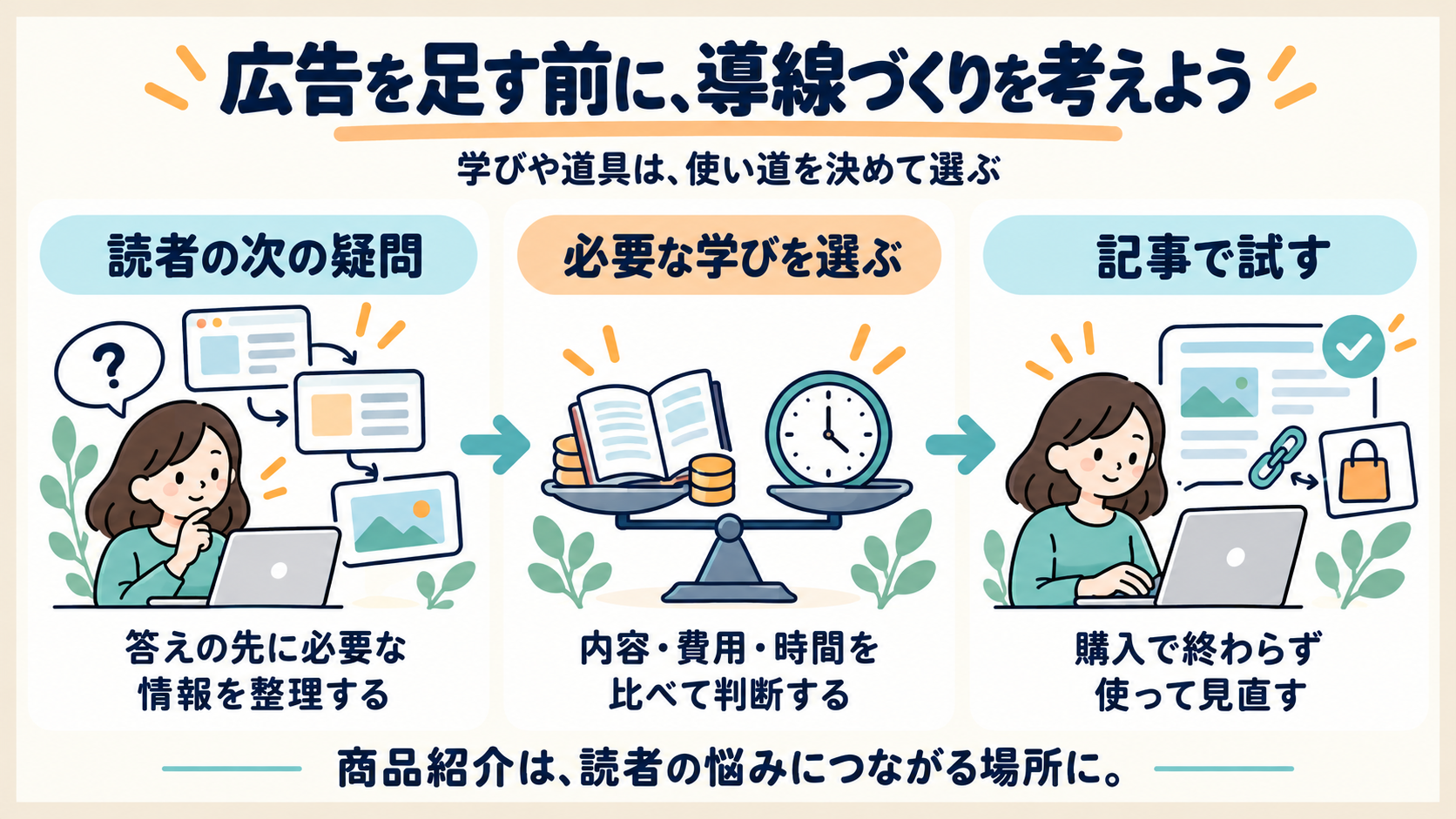
学びや道具は使い道を決めて選び、商品紹介は読者の悩みにつながる場所へ配置します。
広告を整理した後は、読者が次に必要とする情報を考える
広告の整理ができると、次に気になるのが「では、収益を伸ばすために何をすればよいのか」ですよね。
私が大切にしたいのは、広告の空いた場所を別の商品リンクで埋めることではなく、記事を読んだ人が次に何を知りたいかを考えることです。
たとえば、広告の数を減らす方法が分かった人の中には、「そもそも自分の記事は、どこから商品紹介へ進めば自然なのだろう」と悩む人もいるでしょう。そういう人へ、記事の役割や内部リンクの考え方を紹介するのは、話の続きとして意味があります。
一方、設定だけを確認したい人に、いきなり教材や有料ツールを勧めても、その場の悩みとは合いません。
読者が必要な答えを得たあと、次の疑問へ進める道を用意する。これが、私が考える自然な導線です。 売りたい商品から逆算して、どの記事にも同じ案内を入れると、以前の私のように「何か買ってほしい」が目立つ記事へ戻りかねません。
関連記事の選び方や置く場所に迷う場合は、ブログ内部リンクの貼り方|初心者向けに記事の選び方と具体例を解説も参考にしてください。リンク先が分かる言葉で案内すると、読む人も次へ進むか判断しやすくなります。
お金を使うなら、何を学び、どの記事で使うかを決める
収益化について学ぶために、教材やツールへお金を使うことも選択肢です。本業や家庭があって時間が限られるなら、自分がつまずいている部分を整理できる教材や、必要な作業を助ける道具に価値を感じることもあると思います。
ただ、「お金を払えば本気になるはず」だけで買うと、何を実践するかが曖昧なままになりがちです。私は、購入を考える前に次の四つを確かめてほしいです。
- 今、解決したい悩みを一つ言えるか。
- その商品に、必要な内容や機能が含まれているか。
- 費用を無理なく負担でき、使う時間も確保できるか。
- 学んだ内容を、どの記事でどう試すか決められるか。
たとえば「収益化を学びたい」だけでは範囲が広いですが、「集客記事から商品紹介記事へのつなぎ方を学び、この記事の案内を直す」なら、買う目的が見えます。
広告の数や間隔の確認そのものは、この記事の手順と公式ヘルプを使って進められます。そのうえで別の悩みが残ったときに、必要な学びへ時間やお金を使う。私は、その順番が納得しやすいと思います。
購入したことだけで成果が決まるわけではありません。でも、使い道を決めて選べば、読み終えたあとや導入したあとに「次に何をするか」を考えやすくなります。広告の数を何となく増やす代わりに、その判断へ時間を使ってみてください。
記事の役割や紹介の流れに迷う人へ、設計を助ける選択肢を紹介する
「広告の表示は整理できた。でも、記事同士や商品紹介をどうつなぐかは分からない」
ここで止まっているなら、このブログで紹介している「ブログ勝ち設計GPT」の記事が、次に読む候補になります。
紹介記事では、ブログテーマからキーワード候補、記事構成、収益導線などを考えるための選択肢として取り上げています。AdSenseの設定を自動で直す道具として紹介しているものではありません。
使い道として考えたいのは、自分の記事の読者、その人が次に知りたいこと、紹介する商品との関係を整理することです。出てきた案を、自分の体験や記事の内容に合わせて見直す前提で考えてください。
自分のブログで「何をどこにつなぐか」を整理したい方は、ブログ勝ち設計GPTの紹介記事で内容と対象読者を確認してみてください。
※リンク先の紹介記事には広告を含みます。紹介記事では無料配布・メール登録の案内をしています。利用する前に、配布元の現在の条件も確認してください。
私がこの場所で紹介したい理由は、広告を減らしたあとの「読者に何を案内するか」という悩みにつながるからです。すでに導線を整理できている人や、今は広告設定だけを直したい人なら、まず目の前の確認を終えれば十分だと思います。
まず1記事を確認し、変更後の表示と数字を見て次を決めよう
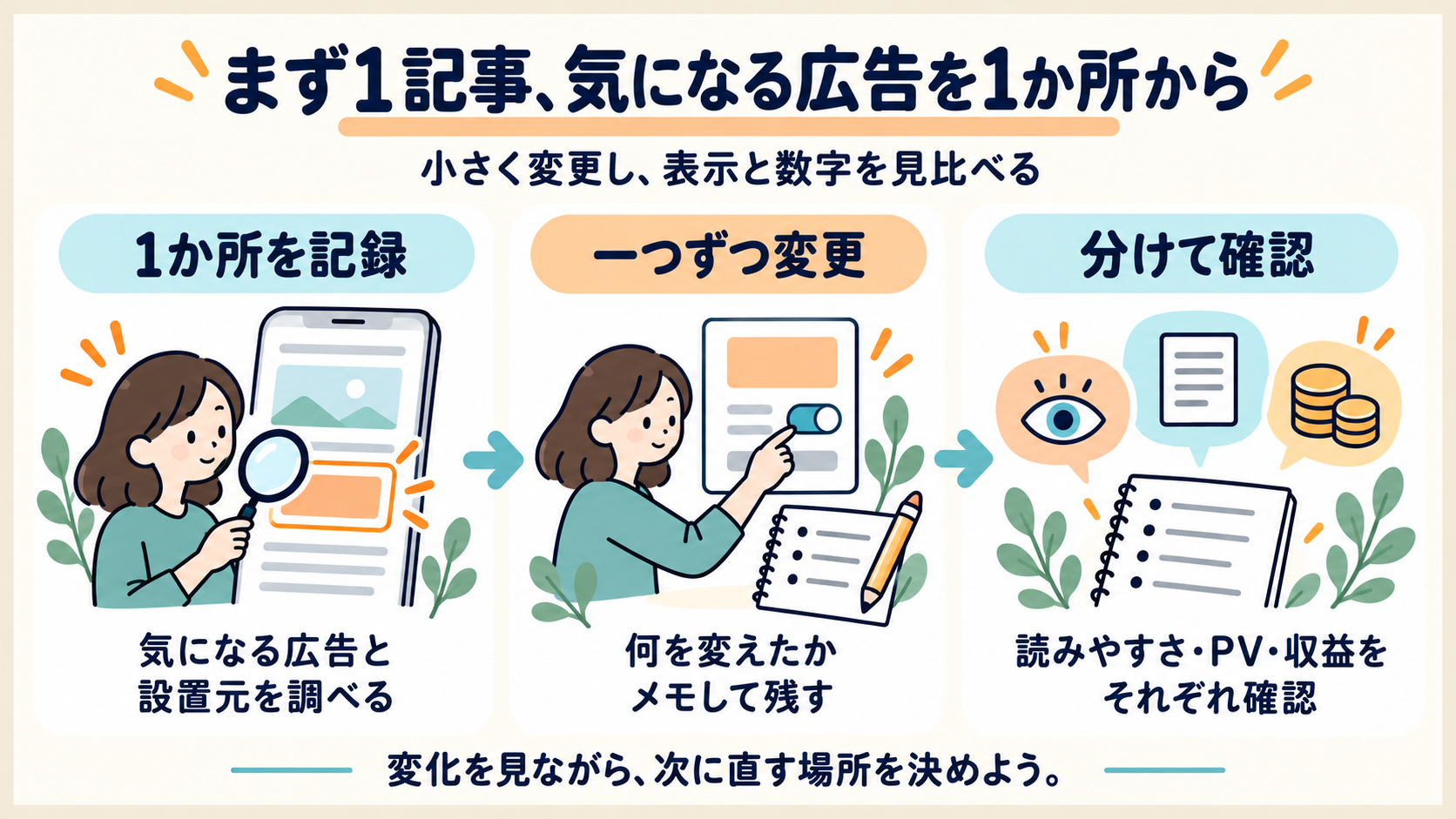
気になる場所を一つ記録し、何を変えたかを残して、次の見直しへつなげます。
今日やることは、気になる広告を1か所記録すること
ここまで読むと、やることが多く感じられたかもしれません。
でも、今日すべての記事を直す必要はありません。忙しい中でブログを続けるなら、まず一つだけ確認できる形にしたほうが取り組みやすいです。
今日の最初の作業は、気になる記事を開いて、「ここで読みにくいと感じた」と思う場所を一つ記録することにしましょう。
そこから、その広告の種類と設置元を確認します。本文中なら数や間隔の設定、固定表示なら該当する形式の設定、手動なら設置した場所です。
判断できたら、変更する項目を決めて記録し、プレビューで確かめる。この順番なら、途中で時間がなくなっても、次に何を確認するかが残ります。
私も、自分のブログを客観的に見るまでは、広告の多さが記事全体にどんな印象を与えているかを十分に捉えられていませんでした。最初のきっかけは、難しい分析ではなく、自分の記事を読むことだったんです。
だから、「設定に詳しくなってから」と待つより、まず今の見た目を一つ確かめるところから始めてみてください。
変更後は、読みやすさ・PV・収益を分けて確認する
私は広告を整理したあと、記事が読みやすくなったと感じました。PVも少なからず上昇しました。
ただし、増加率や比較期間を正確に示せるわけではありません。広告を減らしたことが原因でPVが増えた、と証明できているわけでもありません。収益への影響も確認できていません。
私の経験は、「整理してよかったと感じている」という話として受け取ってください。自分のブログで同じ結果が出るかは、別に確かめる必要があります。
確認するときは、次の三つを分けると考えやすくなります。
| 確認するもの | 見たいこと |
|---|---|
| 読みやすさ | 答えを探しやすいか、説明が途切れないか |
| アクセス | 対象記事やサイト全体で、どんな変化があったか |
| 広告収益 | AdSense側の収益や表示の状況がどう変わったか |
たとえば収益の合計が下がっていても、同じ時期にアクセスも減っていたなら、広告変更だけが理由とは言い切れません。逆に収益が増えていても、アクセスが大きく増えた影響かもしれません。
比較するなら、期間の長さや曜日の偏りをそろえ、季節や一時的な話題、記事の更新が重なっていないかも考えます。数件の変化だけでは判断が難しいブログもあります。短い間隔で結論を出すより、比較条件をメモして見るほうが役立ちます。
余裕があれば、AdSenseのページRPM、つまりAdSense側のページビュー1,000回あたりの推定収益も確認できます。サイトで計測したPVとAdSense側のページビューは同じとは限らないので、数値の出どころをそろえて見ます。Google公式のページRPMの説明
「読みやすくなった」という感想と、「収益が増えた」という数字は、別々に残す。 この区別があると、次に何を調整するか考えやすくなります。
結果を見ながら、残す広告と導線を調整していく
一度減らした広告を、ずっと同じ状態にしなければいけないわけではありません。
間隔を広げて読みやすくなったのか。広告の位置を変えたほうがよかったのか。収益への変化をどう受け止めるのか。記録を見て、残す広告と変更する広告を決めていきます。
読みやすさを確保しながら、必要な収益も得たい。その両方を考えることは、矛盾していないと思います。
ただ、数字が気になってすぐ広告を戻し、翌日にまた減らす、と繰り返すと、自分でも何を比べているか分からなくなります。大きな問題がなければ、確認する時期を決めて記録を見直す形にしてみてください。
記事の公開後に表示やリンク、データをどう確認していくかは、ブログ記事を公開した後にやることでも紹介しています。広告の見直しも、記事を育てる作業の一つとして組み込めます。
私は、広告を整理した経験を「成功する広告数を見つけた話」にはしたくありません。自分の記事から伝わっているものと、伝えたかったものの違いに気づき、直した話です。
収益を求める気持ちは持ちながら、読む人が何を求めて来たのかへ戻る。これなら、広告の形式や設定が変わっても、判断の軸として使い続けられると思います。
まとめ|広告が多すぎると感じたら、数と間隔を確かめるところから

まず自分の記事を1本開き、気になる表示と対応する設定を確かめましょう。
アドセンス広告が多すぎると感じたら、まず気になる広告の種類と設置元を確認しましょう。本文中の数・間隔、画面に固定される表示、全画面広告、手動で置いた広告では、確認する場所が違います。
私は以前、記事上下を含めたすべての広告を合計4〜5件に整理しました。固定広告は含めず、自分で読んでしつこくないと感じる数を選びました。ただし、それが誰にとっても正解というわけではありません。
見直したあとは、読みやすさ、アクセス、収益を分けて確認してください。広告の数だけで判断せず、何を変え、どう見えるようになったかを残しておきましょう。
広告を増やす前に、読者が記事の答えまでたどり着けるかを確かめる。 私自身、記事を読んでほしい気持ちより、何か買ってほしいという印象を強くしてしまったからこそ、ここを大切にしたいです。
今日やることは一つで大丈夫です。自分の記事を1本開き、気になる広告を1か所見つけてみてください。そこから、数と間隔、そして読者に渡す情報の流れを整えていきましょう。
次に読むなら:ブログを書く前の「設計」を整える話
記事を増やしても読まれない、何を書けばいいか毎回迷う。そんな時は、記事数を増やす前にブログ全体の設計を見直すことが大切です。
無料で使える「ブログ勝ち設計GPT」について、私のブログ運営の遠回りした経験も交えて紹介しています。
※紹介記事には広告を含みます。
コメント